
IcoMoon の使い方:選ぶ → 生成 → 書き出し → 組み込み
結論から:icomoon.io/appを開き、アイコンをクリックで選択、Generate Font、Download——これだけです。登録不要・無料で、20〜30 個の選択なら 5 分で zip(フォント一式+CSS+デモページ)が手に入ります。以下、つまずきやすいポイントを含めて順に見ていきます。
ステップ 1:アイコンを選ぶ(自作 SVG の読み込みも)
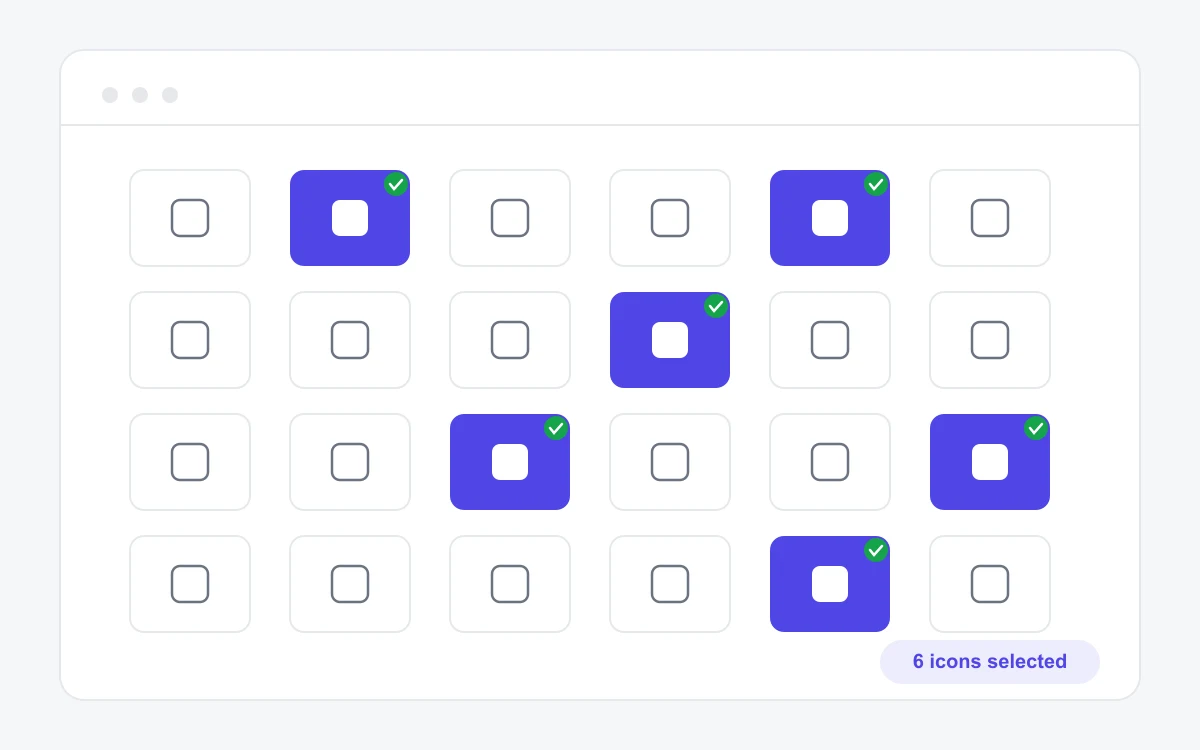
画面上部に無料の 491 アイコンが並び、クリックで選択状態になります。自作アイコンは Import Icons から SVG を読み込むと「Untitled Set」に入り、同じように選択できます。選択数は下部バーに常時表示されます。
ステップ 2:生成前に名前とコードを確認
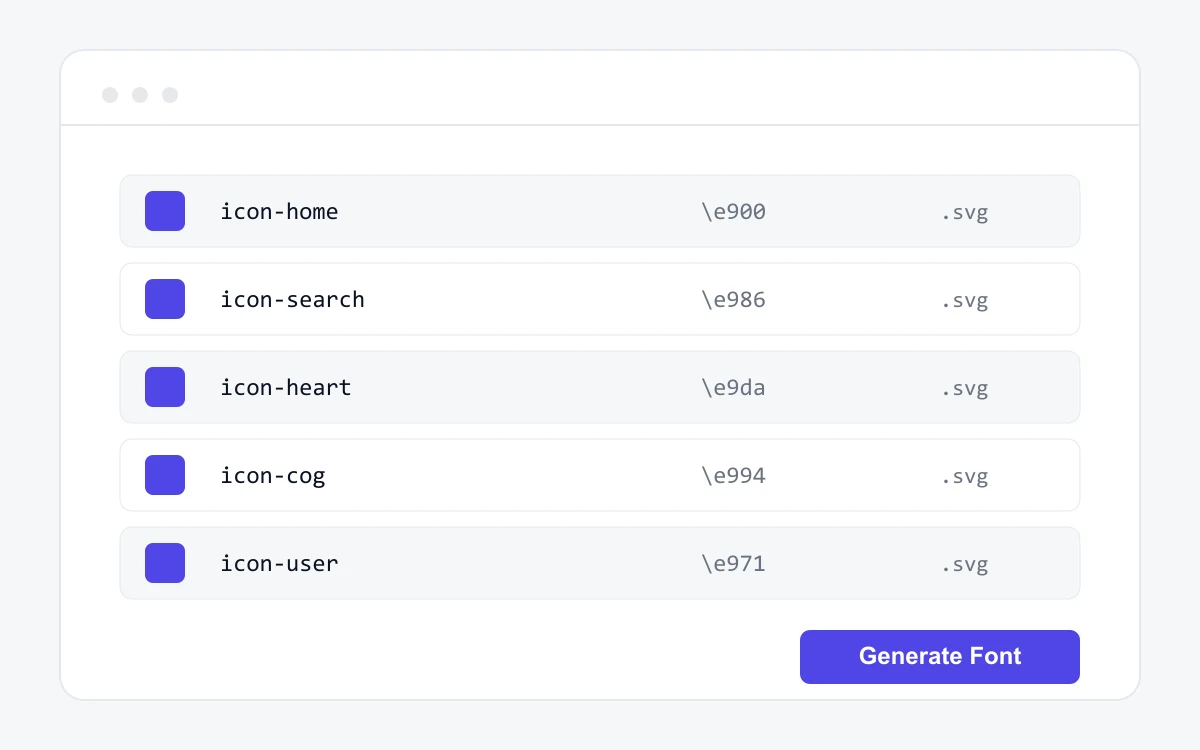
Generate Font を押すと確認画面へ。ここでの名前がそのまま CSS クラス名( icon-home など)になり、unicode は \e900のような私用領域の値が割り当てられます。曖昧な名前は今のうちに直しましょう。Preferences で接頭辞やフォント名も変更できます。
ステップ 3:書き出し zip の中身と selection.json
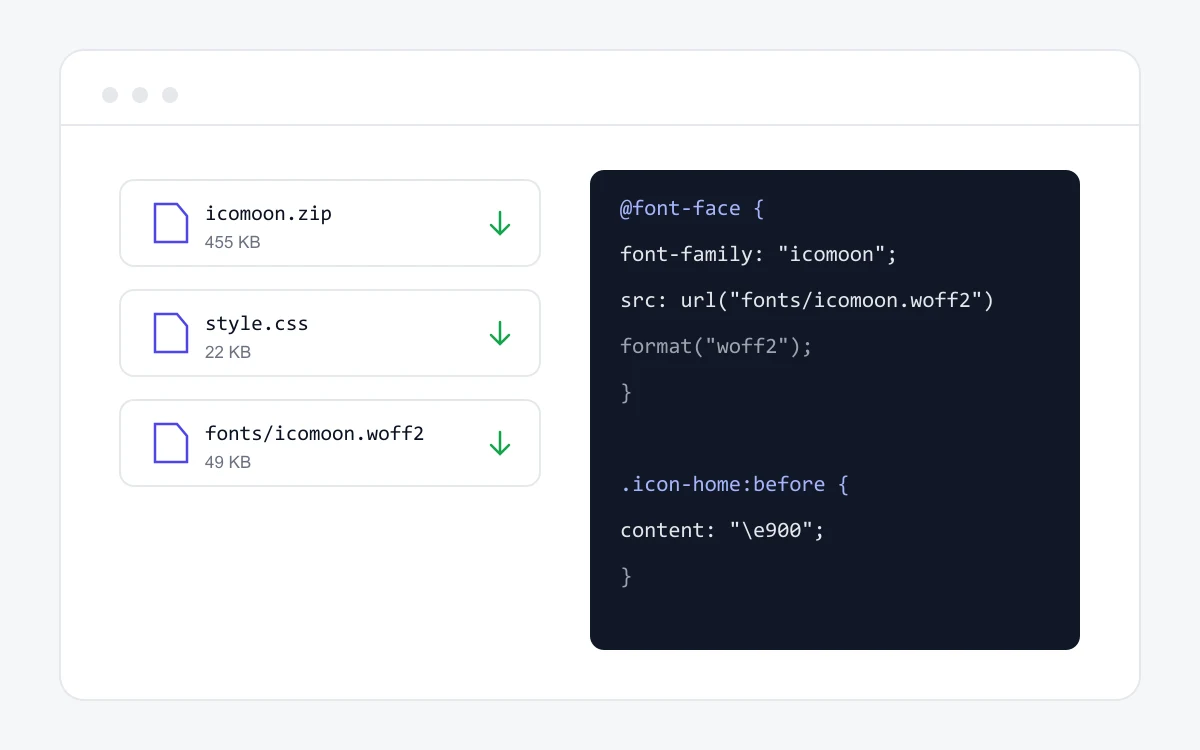
zip には fonts/、 style.css、動作確認用の demo.html、そして selection.jsonが入っています。この JSON がプロジェクトのセーブデータで、アプリに再インポートすると名前・コード・設定が完全に復元されます。 削除せず git に入れておくのが鉄則です。
HTML での使い方:クラスを書くだけ
style.css を読み込んだら、HTML には <span class="icon-home" aria-hidden="true"></span>と書くだけです。装飾目的のアイコンには aria-hidden="true"を付けて、スクリーンリーダーが私用領域の文字を読み上げないようにします。
SVG での使い方:フォントを使わない選択肢
フォント化せず、選択画面で SVG としてダウンロードして直接インライン記述する方法もあります。色は currentColorで親要素から継承でき、読み込みのちらつきも起きません。数個しか使わないならむしろこちらが軽量です。491 個それぞれの SVG は当サイトのライブラリからも取得できます。
アイコンが出ない?
大半はフォントのパスが原因です(CSS 内の url()は CSS ファイル基準)。チェックリスト形式の対処は表示されない時のページへ。ファイルだけ欲しい場合はダウンロードからどうぞ。
無料の 491 個で足りなくなったら:Ultimate パックは買い切り $59 で 1,500+ アイコン(SVG ソース付き)。